- Personalize as comissões por grupos de afiliados
Os Grupos de comissionamento permitem que você reúna afiliados em grupos e aplique uma regra de comissão específica para cada um, sem precisar configurar afiliado por afiliado. Em vez de uma única regra para todo o programa, você cria condições diferentes para perfis diferentes — por exemplo, um grupo de Influenciadores e outro de Parceiros Comerciais, cada um com o seu percentual.
As regras de grupo têm prioridade sobre a comissão global, ou seja, todo afiliado que estiver dentro de um grupo passa a receber a comissão daquele grupo, e não mais a regra padrão do programa.
Como acessar
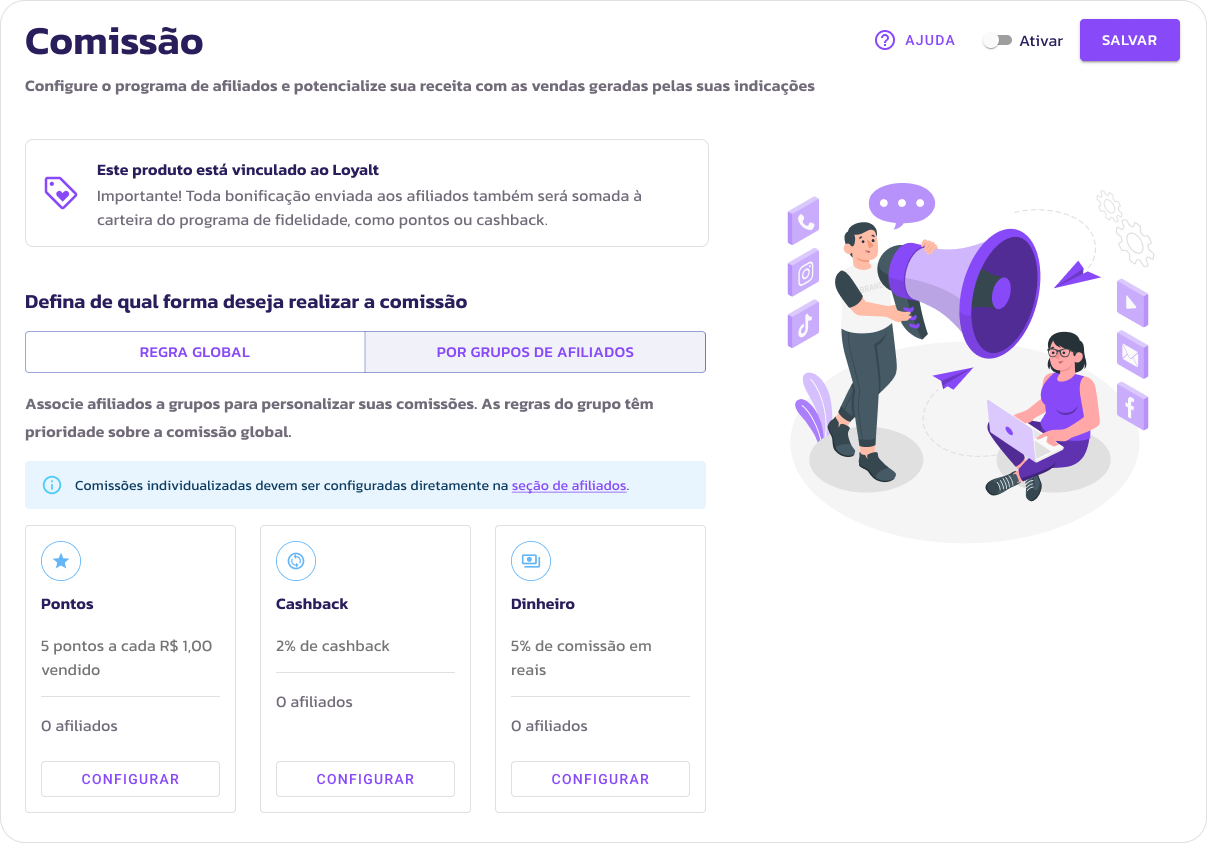
No menu lateral da plataforma BonifiQ Affiliates, acesse Comissão. No topo da tela, em "Defina de qual forma deseja realizar a comissão", você encontra duas opções:
- Regra global — uma única regra de comissão para todos os afiliados do programa.
- Por grupos de afiliados — regras diferentes para cada grupo de afiliados.
Ao selecionar Por grupos de afiliados, a plataforma exibe os grupos disponíveis separados por tipo de comissão: Pontos, Cashback e Dinheiro. Cada cartão mostra a regra atual do grupo (ex.: 5 pontos a cada R$ 1,00 vendido), a quantidade de afiliados vinculados e o botão Configurar.
Importante: as comissões individualizadas continuam sendo configuradas diretamente na seção de Afiliados, no perfil de cada afiliado.
Passo a Passo para configurar um grupo
1. Acesse o menu Comissão e selecione a opção Por grupos de afiliados.
2. Escolha o grupo que deseja configurar (Pontos, Cashback ou Dinheiro) e clique em Configurar.
3. Defina o nome do grupo. No campo Nome do grupo, dê um nome que identifique o perfil dos afiliados — por exemplo, Influenciadores ou Parceiros Comerciais. Você também pode manter o nome original.
4. Confirme o tipo de comissão. Em Tipo de comissão, o grupo pode comissionar por Pontos, Cashback ou Dinheiro.
5. Defina o valor da comissão no campo Comissionar afiliado com:
- Pontos: informe quantos pontos o afiliado ganha por real vendido (ex.: 5 pontos por R$ 1,00 vendido). Será exibido uma prévia, como "Em uma venda de R$ 100,00 o afiliado receberá 500 pontos".
- Cashback: informe o percentual de cashback sobre o valor das vendas.
- Dinheiro: informe o percentual de comissão em reais por venda.
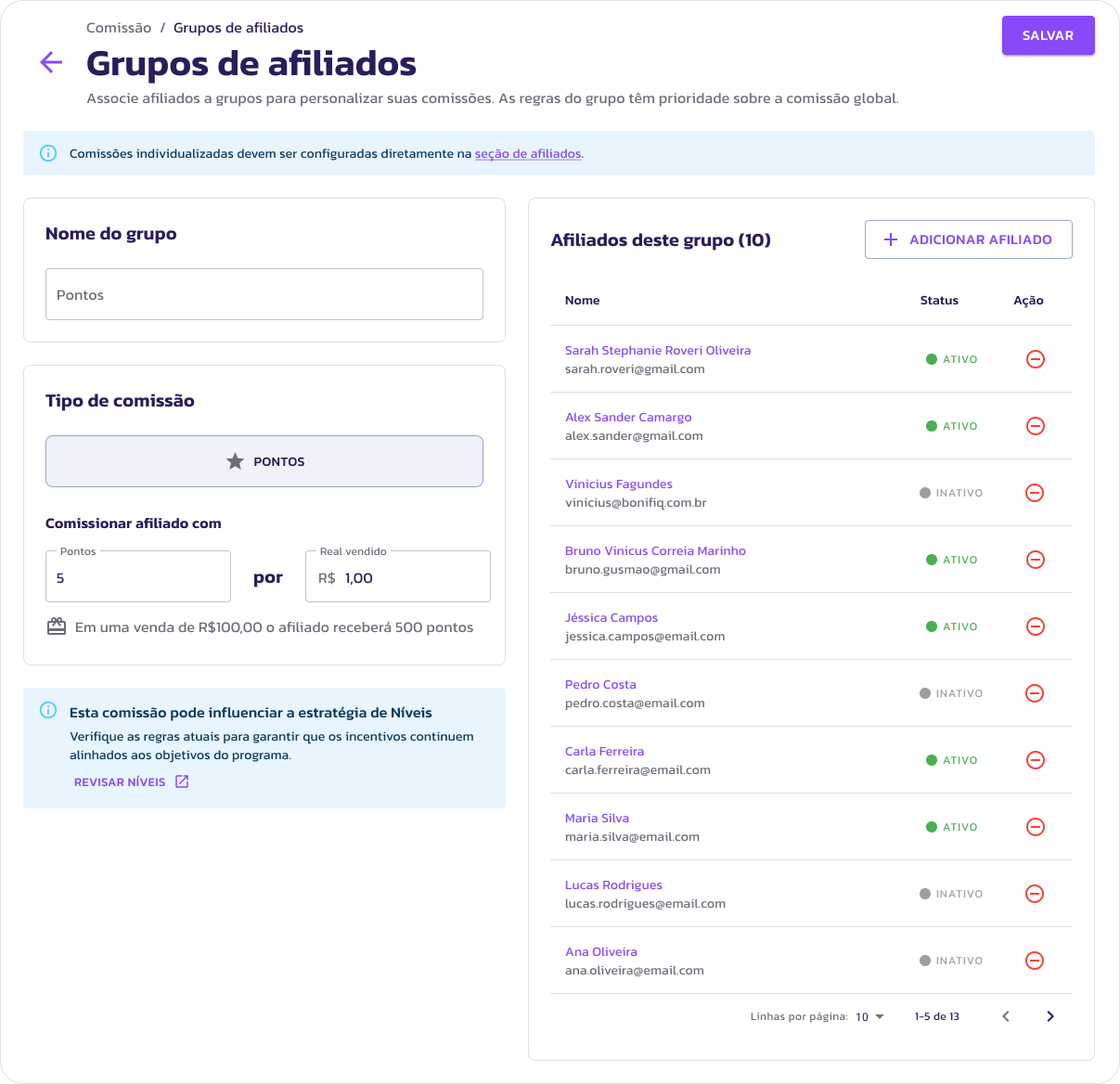
6. Adicione os afiliados ao grupo. No bloco Afiliados deste grupo, clique em Adicionar afiliado. Uma janela será aberta com a lista de Afiliados disponíveis:
- Use o campo de busca para localizar um afiliado pelo nome.
- Clique em Adicionar ao lado de cada afiliado que deseja incluir. Os afiliados selecionados aparecem em uma lista acima e também podem ser removidos.
- Ao clicar em Ver mais, são carregados mais 10 afiliados.
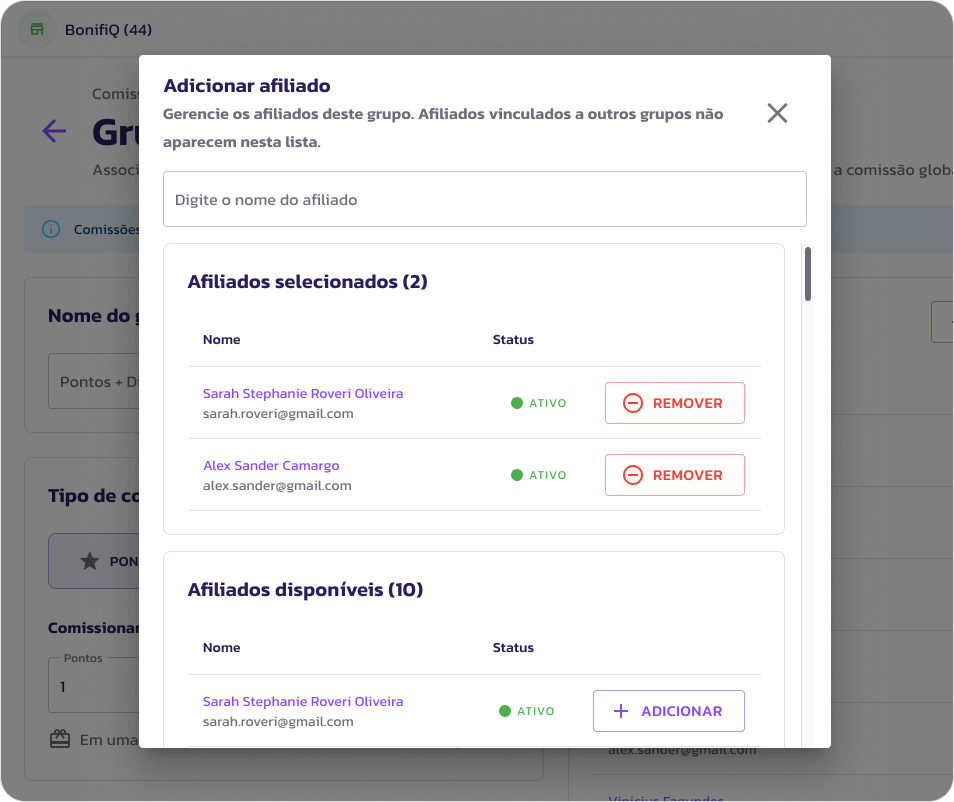
Atenção: nessa lista só aparecem afiliados que não pertencem a nenhum outro grupo. Cada afiliado pode estar em apenas um grupo por vez.
7. Salve as alterações clicando em Salvar. A partir daí, os afiliados do grupo passam a receber a comissão configurada.
Para remover um afiliado do grupo, use o ícone de ação (remover) na coluna Ação, ao lado do nome do afiliado.
Hierarquia de comissões
Quando existem várias configurações ao mesmo tempo, a plataforma segue uma ordem de prioridade para decidir qual comissão o afiliado recebe:
Comissão personalizada (individualizada) > Comissão por grupos > Regra global
Ou seja:
- A comissão personalizada (definida no perfil individual do afiliado, na seção de Afiliados) multiplica a do grupo.
- A comissão por grupos sobrescreve a regra global.
- Afiliados que não estão em nenhum grupo recebem a comissão padrão (regra global).
Dica de Ouro: use os grupos para diferenciar perfis estratégicos (influenciadores, parceiros, embaixadores) e reserve a comissão individualizada apenas para exceções pontuais. Assim a sua estrutura de comissionamento fica clara e fácil de manter.
Regras importantes
Criação e remoção de grupos
Nessa primeira versão não é possível criar ou remover grupos, apenas alterar os grupos já existentes (nome, valor da comissão e afiliados vinculados).
Um afiliado por grupo
Cada afiliado pode pertencer a apenas um grupo. Ao adicionar afiliados, a lista mostra somente aqueles que ainda não estão vinculados a nenhum outro grupo.
Afiliados sem grupo
Afiliados que não estão em nenhum grupo recebem a comissão padrão definida na regra global.
Clientes sem Loyalty
Clientes que não possuem o Loyalty ficam bloqueados de selecionar outras modalidades de comissionamento e visualizam apenas 3 grupos de comissionamento em dinheiro.
Perguntas Frequentes (FAQ)
- Qual a diferença entre regra global e grupos de comissionamento? A regra global é uma comissão única aplicada a todos os afiliados. Os grupos permitem definir regras diferentes para conjuntos de afiliados, com prioridade sobre a regra global.
- Um afiliado pode estar em mais de um grupo ao mesmo tempo? Não. Cada afiliado pode pertencer a apenas um grupo. Por isso, ao adicionar afiliados, só aparecem aqueles que ainda não estão em nenhum grupo.
- O que acontece com um afiliado que não está em nenhum grupo? Ele recebe a comissão padrão do programa, ou seja, a regra global.
- Se eu configurar uma comissão individual e o afiliado também estiver em um grupo, qual vale? A comissão individual será multiplicada a comissão do grupo.
- Posso criar novos grupos ou excluir os que já existem? Nessa versão ainda não é possível criar ou remover grupos, apenas alterar os grupos existentes.
- Onde configuro a comissão individual de um afiliado? Diretamente na seção de Afiliados, no perfil do afiliado que deseja ajustar.
- Um mesmo grupo pode ter tipos de comissão diferentes (pontos e dinheiro)? Não. Cada grupo tem um único tipo de comissão (Pontos, Cashback ou Dinheiro), definido na configuração do grupo.
Este artigo foi útil?
Que bom!
Obrigado pelo seu feedback
Desculpe! Não conseguimos ajudar você
Obrigado pelo seu feedback
Feedback enviado
Agradecemos seu esforço e tentaremos corrigir o artigo