Este guia detalha o que cada nível de usuário visualiza e pode realizar na plataforma.
Regra de Gerenciamento: Apenas usuários com permissão de Administrador podem convidar novos usuários, editar perfis existentes ou alterar níveis de acesso.
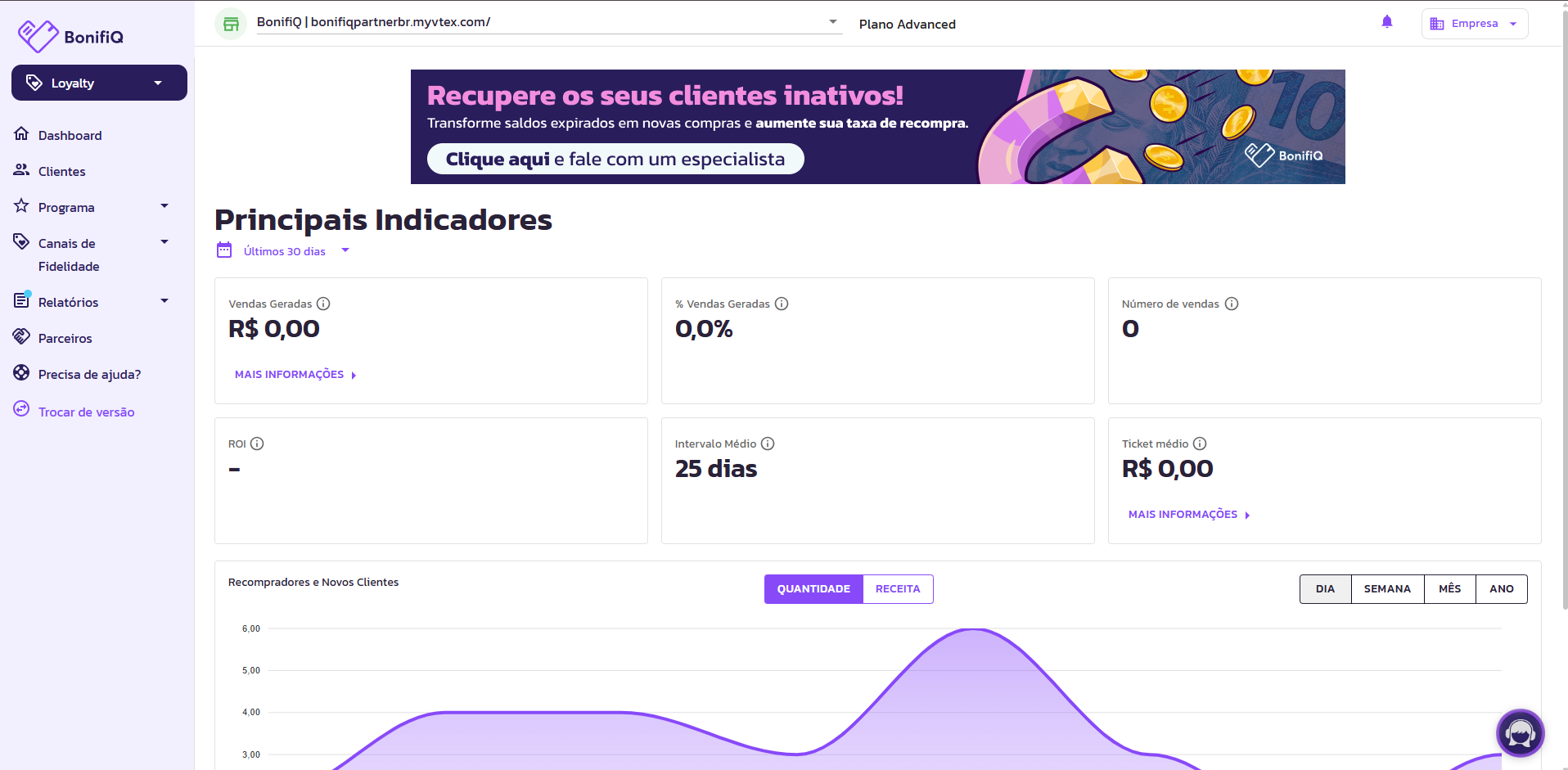
1. Administrador
É o nível de controle absoluto sobre a conta.
- Visão: Acesso a 100% dos menus, ferramentas e indicadores.
- Gestão: Único nível com acesso ao menu Empresa para gerenciar a equipe de usuários.
- Ações: Pode criar, editar e excluir regras de pontuação, recompensas, banners e dados da conta.
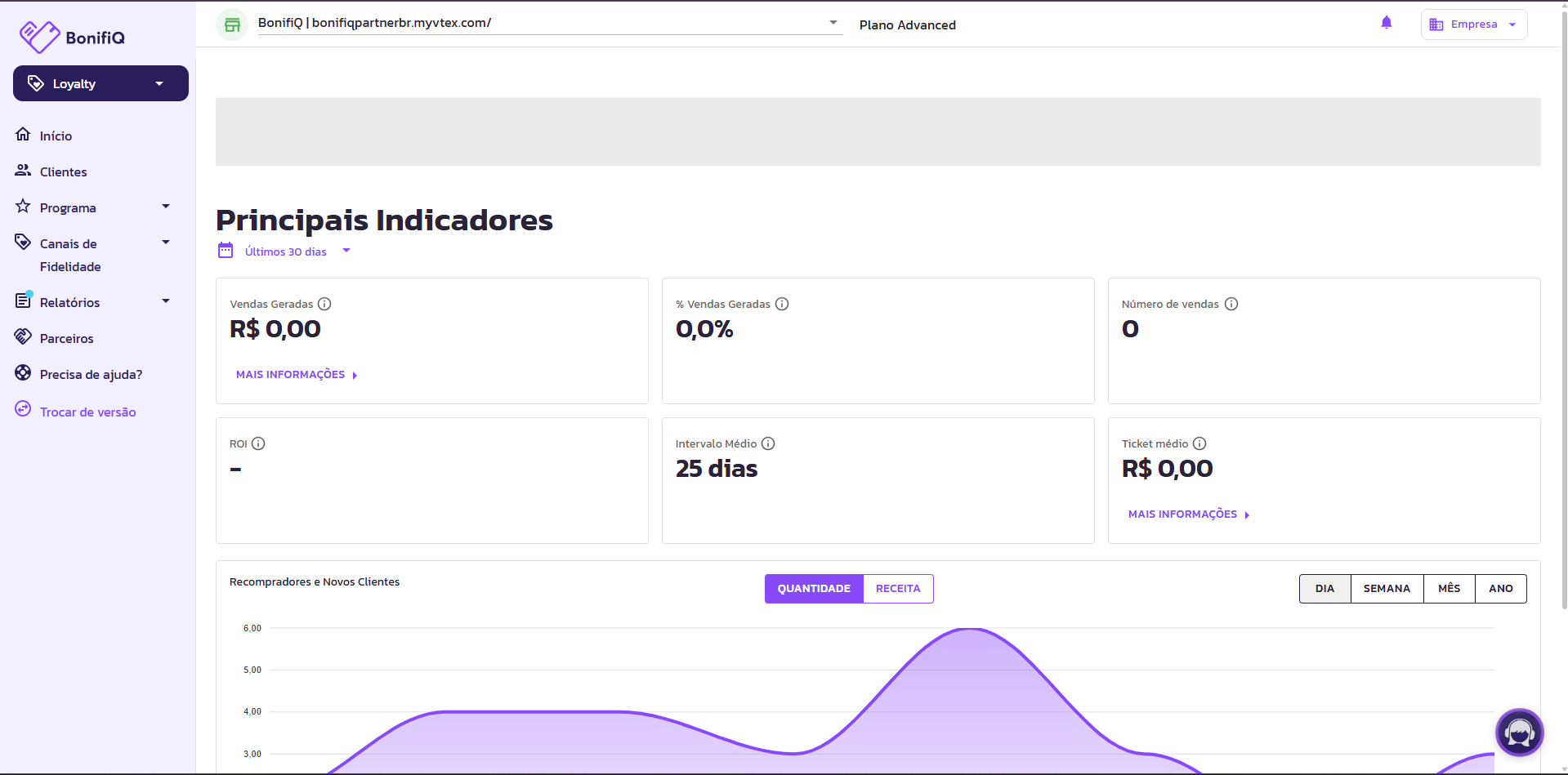
2. Gerente
Perfil voltado para quem cuida do dia a dia do programa, mas não gere a equipe.
- Visão: Navega por quase todas as abas (Dashboard, Clientes, Programa, Relatórios).
- Mensagem de Controle: Ao logar, pode aparecer a mensagem "Acesso Negado". Basta clicar em "OK"; o sistema apenas sinaliza que o menu de gestão de usuários (Empresa) está bloqueado.
- Ações: Pode editar dados de clientes e configurações de campanhas.
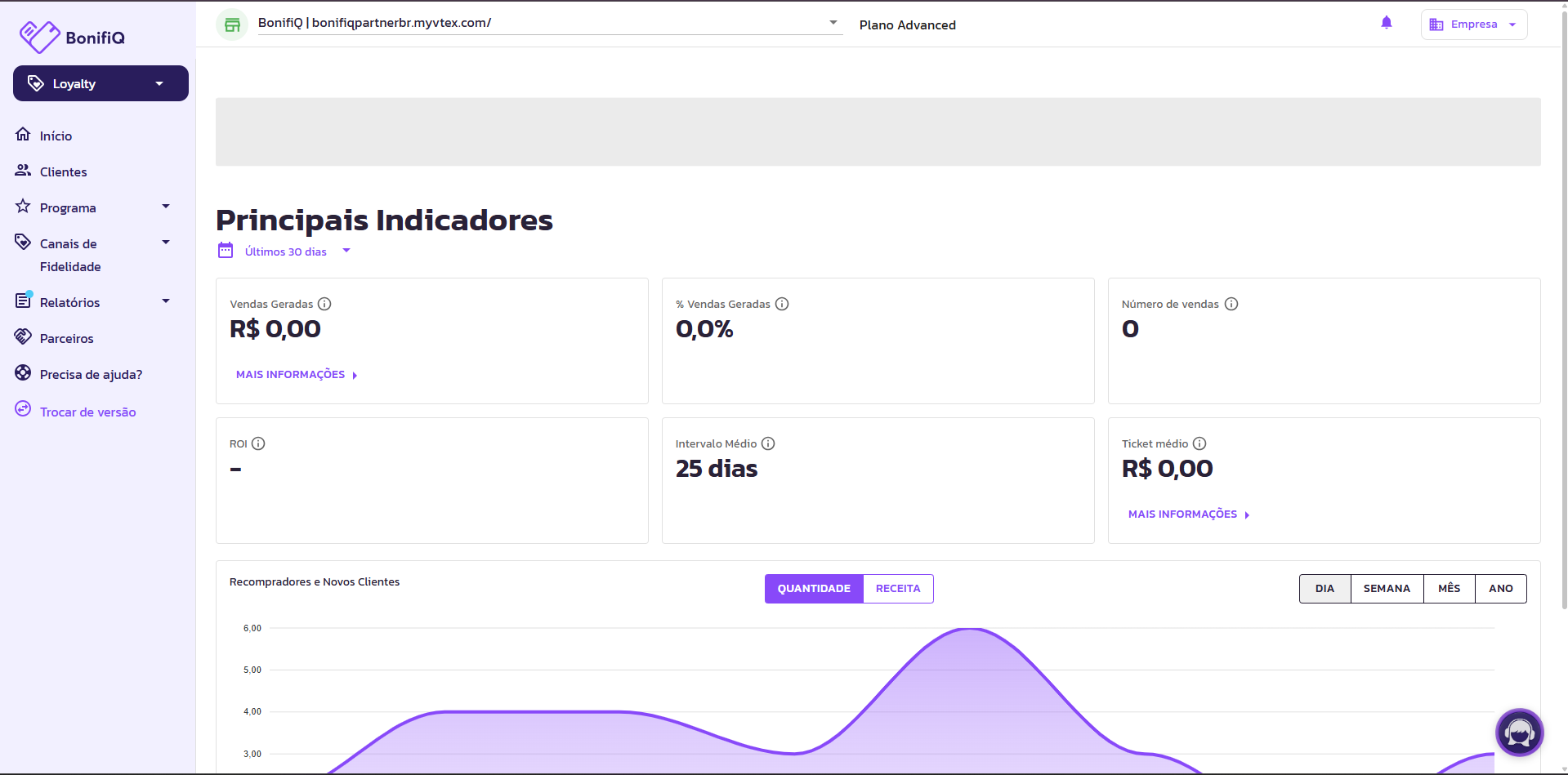
3. Atendente
Ideal para SAC ou frente de loja que precisa consultar extratos de clientes.
- Foco: Consulta de informações de consumidores, saldos e histórico.
- Restrição: O atendente não pode editar nenhuma informação.
- Mensagem de Controle: Visualizará o erro de "Acesso Negado" ao tentar clicar em áreas de configuração (como Objetivos ou Recompensas). Clicar em "OK" permite continuar navegando nas áreas de leitura liberadas.
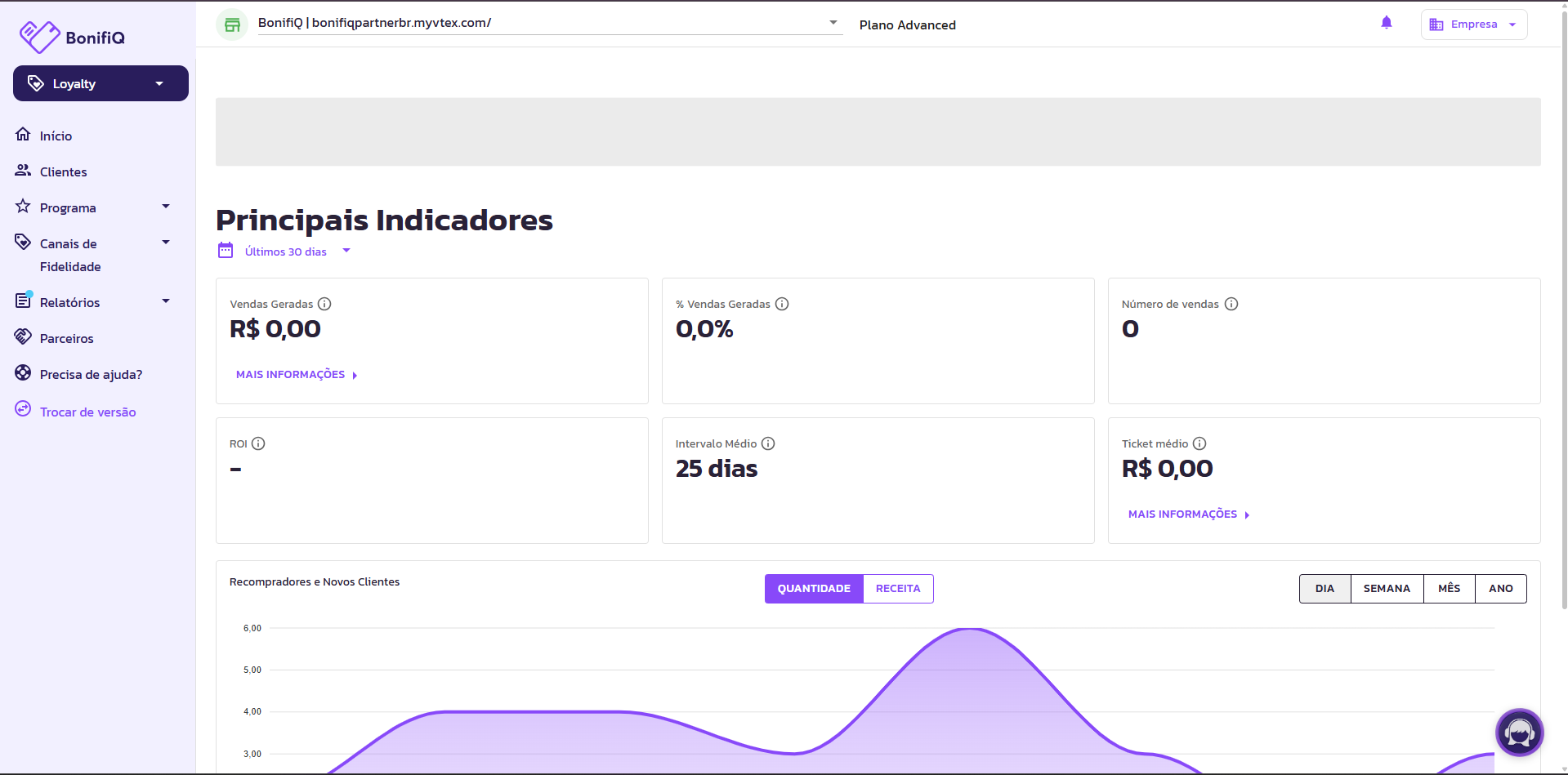
4. Leitor
Nível passivo para acompanhamento de métricas de performance (BI).
- Visão: Acesso principal para acompanhar relatórios e resultados estratégicos no Dashboard.
- Restrição: O sistema apresentará a caixa de "Acesso Negado" em qualquer tentativa de acessar dados editáveis, clientes ou menus administrativos.
5. Restrito
Nível de segurança máxima, com interface mínima e focada em busca.
- Visão: O menu lateral é ocultado, restando apenas a aba Clientes.
- Ações: Permite apenas pesquisar o consumidor (via documento ou telefone) para verificar saldo ou histórico simples. Não é possível editar o perfil ou ver relatórios gerenciais.
- Restrição: Não há possibilidade de sair dessa tela.
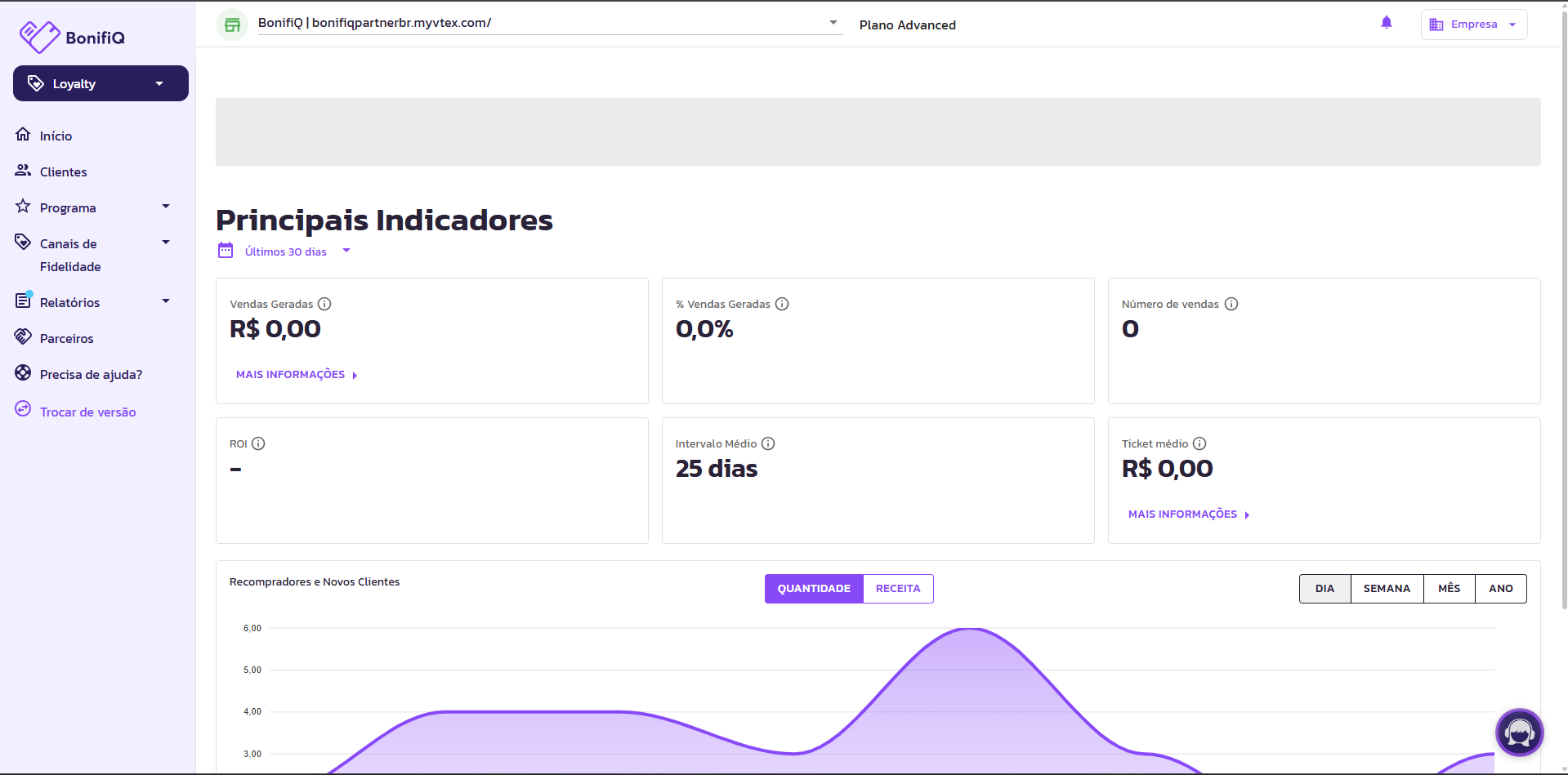
Como o Administrador altera uma permissão?
- No canto superior direito, clique em Empresa.
- Acesse a aba Usuários.
- Clique no nome do usuário desejado.
- Na opção de Editar usuário, selecione a nova categoria na seção Permissão.
- Clique em SALVAR.
Este artigo foi útil?
Que bom!
Obrigado pelo seu feedback
Desculpe! Não conseguimos ajudar você
Obrigado pelo seu feedback
Feedback enviado
Agradecemos seu esforço e tentaremos corrigir o artigo